ポストプロダクションのツールと素材リストをつなぐ Production アドオン
DaVinci Resolve・After Effects・Nuke / NukeStudio / Hiero との行き来と、Mac での Sony X-OCN の現像を、ShotList2 に足す追加のサブスクリプションです。
- 一般版は最初の 14 日間無料
- Windows・Mac
- 一般版・グループ版
できること Features
起動中の Resolve のメディアプール・タイムラインと直接つながります。
ShotList → Resolve
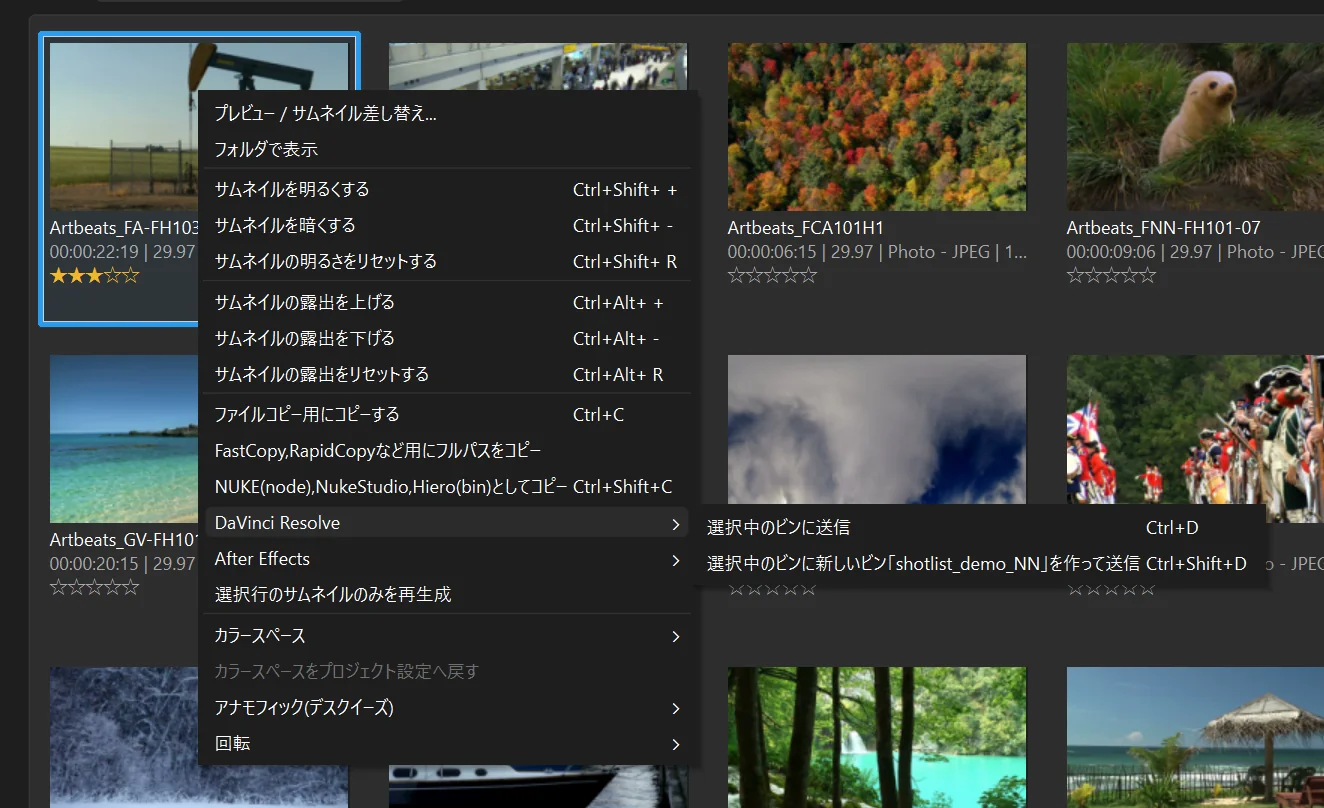
- 右クリック「DaVinci Resolve」→「選択中のビンに送信」/「新しいビンを作って送信」
- 連番は 1 クリップに。すでにビンにある素材は読み飛ばします
Resolve → ShotList
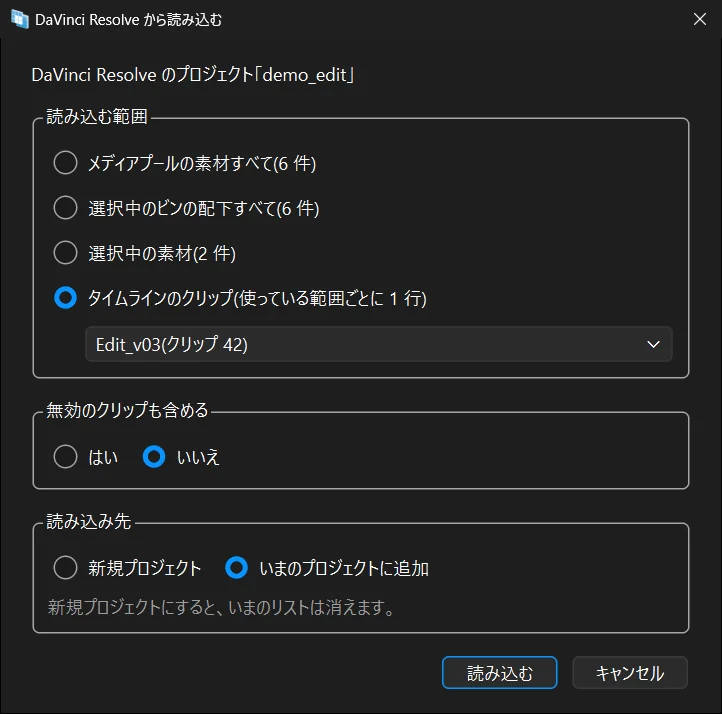
- 読み込む範囲を選べます: メディアプールの素材すべて / 選択中のビンの配下 / 選択中の素材 / タイムラインのクリップ
- タイムラインは編集点の範囲ごとに 1 行。サムネイルは使っている範囲の頭・中・終わり
- 速度を変えたクリップは「速度」の列、素材の解釈の fps も読み込みます
DaVinci Resolve Studio 20 以降が必要です(動作確認は 21.1・無償版は非対応)。Resolve の環境設定 → システム → 一般 →「外部スクリプトの使用」を「ローカル」に。
プロジェクトパネルとコンポジションを行き来します。
ShotList → After Effects
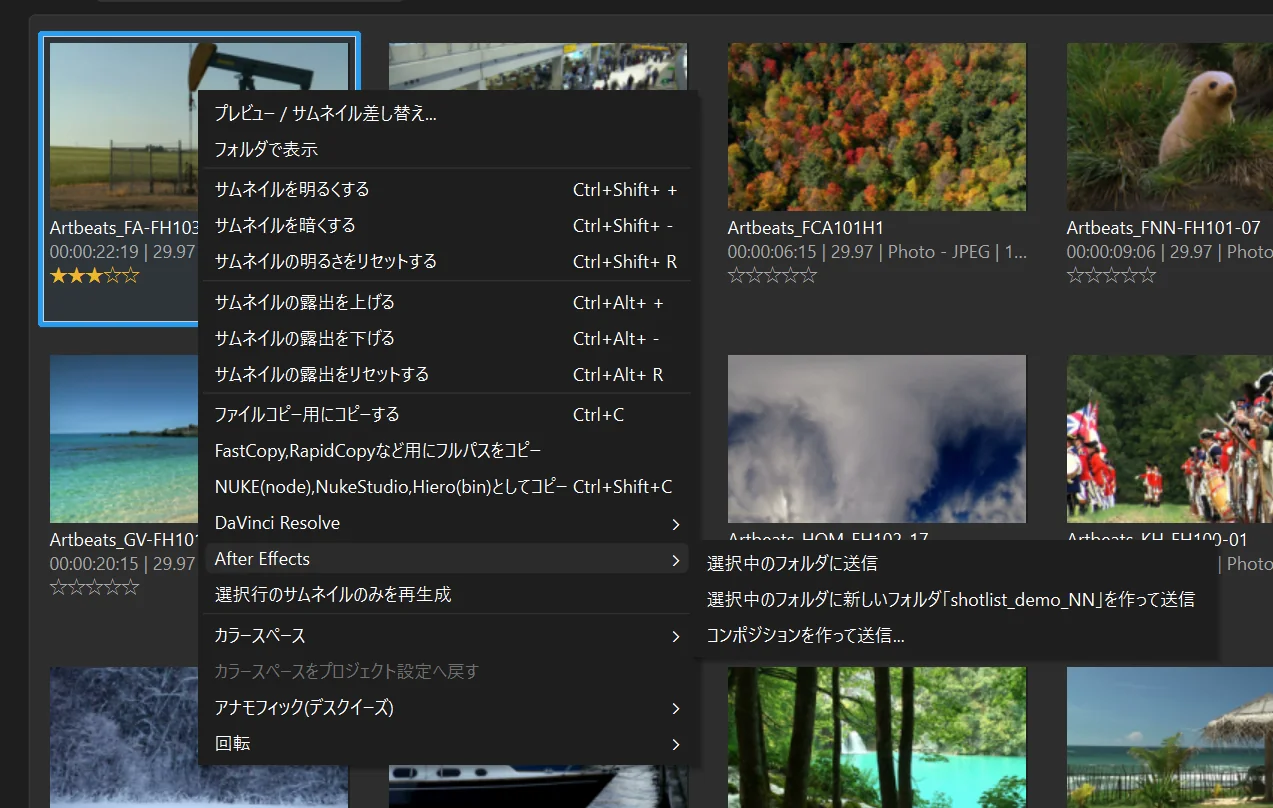
- 右クリック「After Effects」→「選択中のフォルダに送信」/「新しいフォルダを作って送信」。連番は 1 本の素材に、フッテージの fps は ShotList の値で上書き
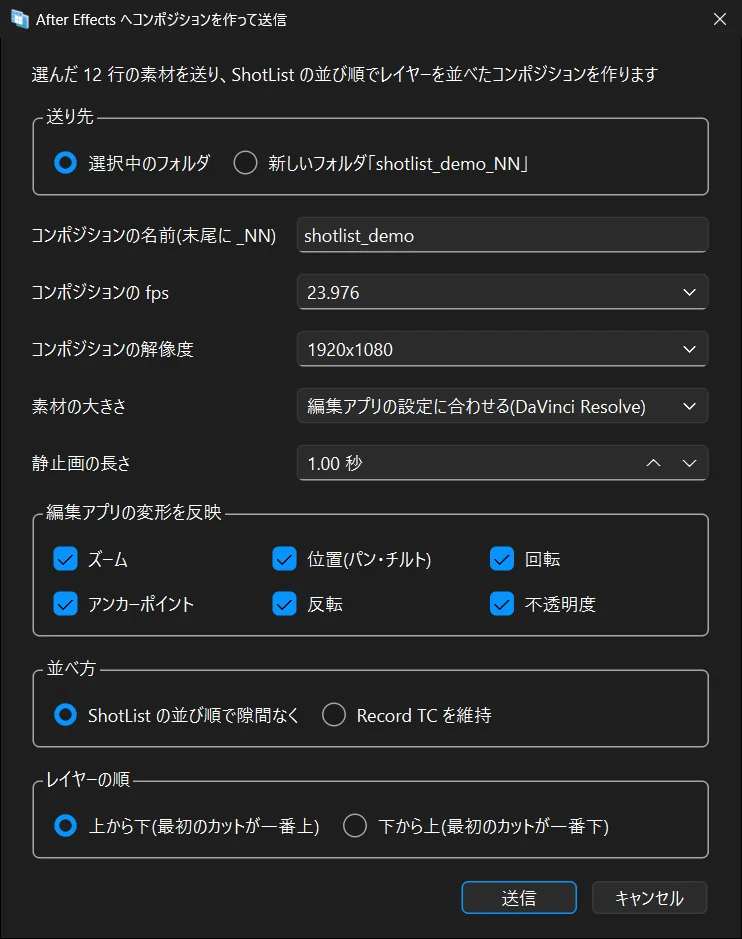
- 「After Effects へコンポジションを作って送信」: 名前・fps・解像度を決め、ShotList の並び順で隙間なく、または Record TC を保って並べます
- 素材の大きさの合わせ方(そのまま・フィット・フィル・ストレッチ)を選べます
- DaVinci Resolve のタイムラインから読み込んだ行のズーム・位置・回転などを、レイヤーに再現 BETA
After Effects → ShotList
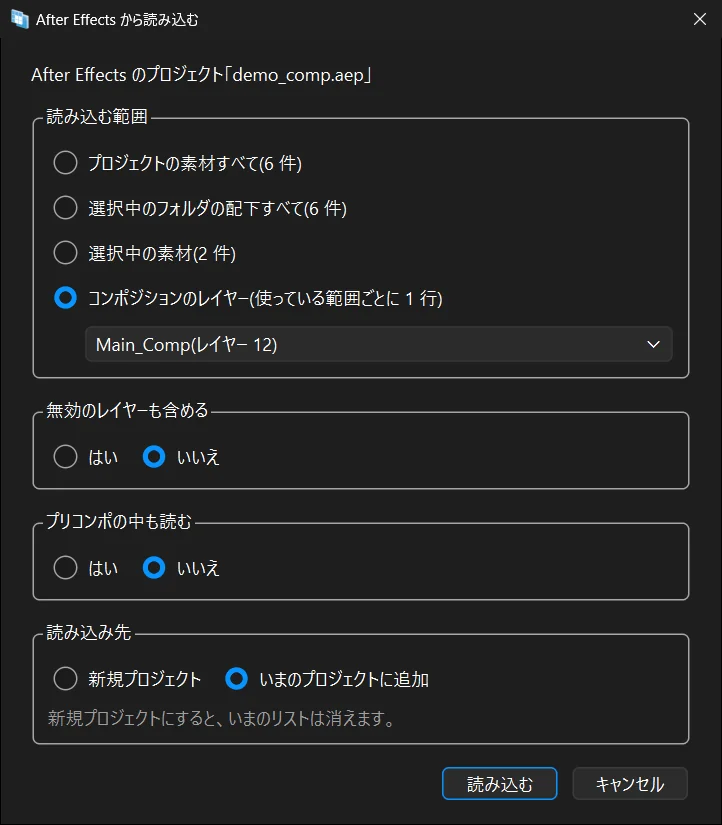
- 読み込む範囲を選べます: 素材すべて / 選択中のフォルダの配下 / 選択中の素材 / コンポジションのレイヤー(使っている範囲ごとに 1 行)
- 「プリコンポの中も読む」「無効のレイヤーも含める」
After Effects の環境設定 → スクリプトとエクスプレッション →「スクリプトによるファイルへの書き込みとネットワークへのアクセスを許可」を ON に。
素材リストと Nuke のノード・ビン・タイムラインを行き来します。
ShotList → Nuke
- 右クリック「NUKE(node),NukeStudio,Hiero(bin)としてコピー」→ Nuke のノードグラフに貼ると、選んだ行ごとに Read ノードができます
- NukeStudio / Hiero ではビンに貼ると素材として読み込まれます
- 連番は
%0Ndとコマの範囲、カットに分けた行はそのカットの範囲、解像度とアナモの比率も Read に書き込みます
Nuke → ShotList
- Read ノードやビンの素材をコピーして「…からペーストして読み込む」
- Nuke スクリプト(.nk)を読み込み(D&D も可・スクリプトの場所を使う式や相対パスも解きます)
- NukeStudio / Hiero のタイムライン(.otio / Final Cut Pro 7 XML)を、使っている範囲ごとに 1 行で読み込み。入り・出の位置・トラック・速度の列も
HEVC・R3D NE・N-RAW・Phantom Cine などは Nuke 自体が読めないため、Read ノードにしても表示されません。
Sony の RAW を macOS のメディア拡張で現像します。
できること
- X-OCN(VENICE / BURANO / F65 / F55 / F5)のサムネイル・プレビュー・再生
- Finder / Quick Look のサムネイル
- 色は S-Log3 / S-Gamut3.Cine として扱い、d で ACES の表示と切り替え
macOS 15.6 以上。無料の「nablet X-OCN Media Extension」と「Apple Pro Video Formats」を入れ、システム設定 → ログイン項目と機能拡張 → Media Extensions で ON に(入っていないときは取り込みの後に案内します)。入手先と設定の手順は追加インストールが必要なライブラリにあります。再生は映像のみ。Windows はメタデータのみです。
実際の画面 Workflow
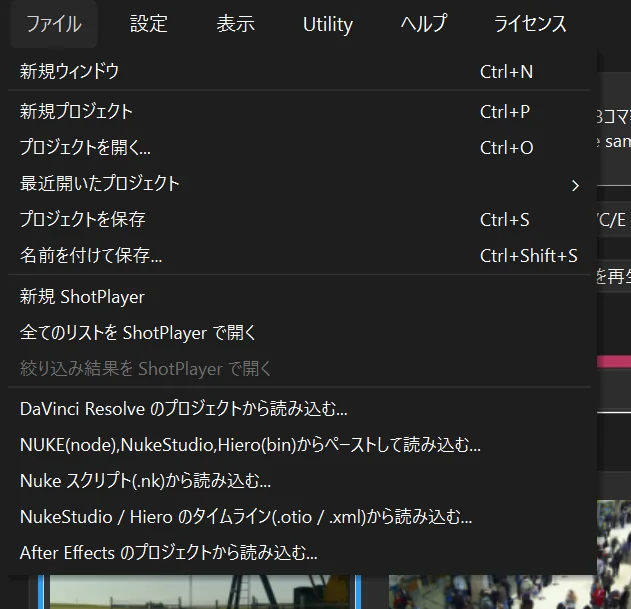
ShotList2 の実際の画面です。素材は右クリックから送り、プロジェクトはファイルのメニューから読み込みます。
ファイルのメニューから読み込む
ファイルのメニューの下の 5 つが、Production アドオンの読み込みです。DaVinci Resolve のプロジェクト、Nuke でコピーしたノード / NukeStudio・Hiero のビン、Nuke スクリプト(.nk)、NukeStudio / Hiero で書き出したタイムライン(.otio / .xml)、After Effects のプロジェクトから、素材を ShotList2 のリストに取り込みます。.nk とタイムラインのファイルは、画面へドラッグ & ドロップしても読み込めます。
選んだ素材を Resolve のビンへ
Review BOX やリストで選んだ素材を、右クリック「DaVinci Resolve」から、起動中の Resolve のメディアプールで選んでいるビンへ送ります。「shotlist_<プロジェクト名>_NN」のビンを新しく作って送ることもできます。Review BOX では Ctrl+D / Ctrl+Shift+D でも送れます。
Resolve のプロジェクトから読み込む
ファイル →「DaVinci Resolve のプロジェクトから読み込む...」。メディアプールの素材すべて・選択中のビンの配下・選択中の素材・タイムラインのクリップから選びます。タイムラインは使っている範囲ごとに 1 行になり、いまのプロジェクトに追加するか新規プロジェクトにするかも選べます。
選んだ素材を After Effects のフォルダへ
右クリック「After Effects」から、起動中の After Effects のプロジェクトパネルで選んでいるフォルダへ送ります。新しいフォルダを作って送ることも、コンポジションを作ってレイヤーを並べることもできます。
コンポジションを作って送信
コンポジションの名前・fps・解像度・素材の大きさ・静止画の長さ、並べ方(ShotList の並び順で隙間なく / Record TC を維持)とレイヤーの順を決めて送ります。
BETA 「素材の大きさ: 編集アプリの設定に合わせる」と「編集アプリの変形を反映」は BETA 機能です。DaVinci Resolve のタイムラインから読み込んだ行の、ズーム・位置・回転・アンカーポイント・反転・不透明度を、After Effects のレイヤーに再現します。
After Effects のプロジェクトから読み込む
ファイル →「After Effects のプロジェクトから読み込む...」。プロジェクトの素材すべて・選択中のフォルダの配下・選択中の素材・コンポジションのレイヤーから選びます。コンポジションは使っている範囲ごとに 1 行で、プリコンポの中や無効のレイヤーも読み込めます。
アドオンの料金 Pricing
有料の本体ライセンスが有効なときだけ使えます。本体のライセンスを認証した後にお求めください。体験版の期間中はアドオンの機能は使えません。
一般版のアドオン(シングルユーザーライセンス)
シングルユーザーライセンス ─ 1 ユーザー・3 台まで。
どのプランも最初の 14 日間は無料です。プランは決済画面で選びます。
50% OFF
基本ライセンスと同じ端末で使えます
50% OFF
2 ヶ月目から ¥1,200 / 月で自動更新
いつでも解約できます
50% OFF
4 ヶ月目から ¥3,000 / 3 ヶ月で自動更新
50% OFF
2 年目から ¥10,000 / 年で自動更新
グループ版のアドオン(マルチユーザーライセンス)
グループ版の本体と同じ台数・同じ料金です。無料期間はありません。
50% OFF
2 年目から ¥90,000 / 年で自動更新
無料期間はありません
50% OFF
2 年目から ¥240,000 / 年で自動更新
無料期間はありません
50% OFF
2 年目から ¥350,000 / 年で自動更新
無料期間はありません
サブスクリプションは選んだ期間ごとに自動で更新され、更新日にその期間の料金が請求されます。解約・ライセンスの管理は Polar のユーザーページ(「ライセンスを管理する」)からいつでもでき、解約すると次の更新日以降は請求されません。お住まいの国・地域の税を含むお支払い金額は、Polar の決済画面に表示されます。お支払いは、販売者(Merchant of Record)の Polar Software, Inc. が行います。
お支払いは Polar で行います。ご購入後の管理は 購入者ページ から。