
シンプルに使える多機能プレーヤー ShotPlayer
ShotList2 に付属の単体のプレーヤー。
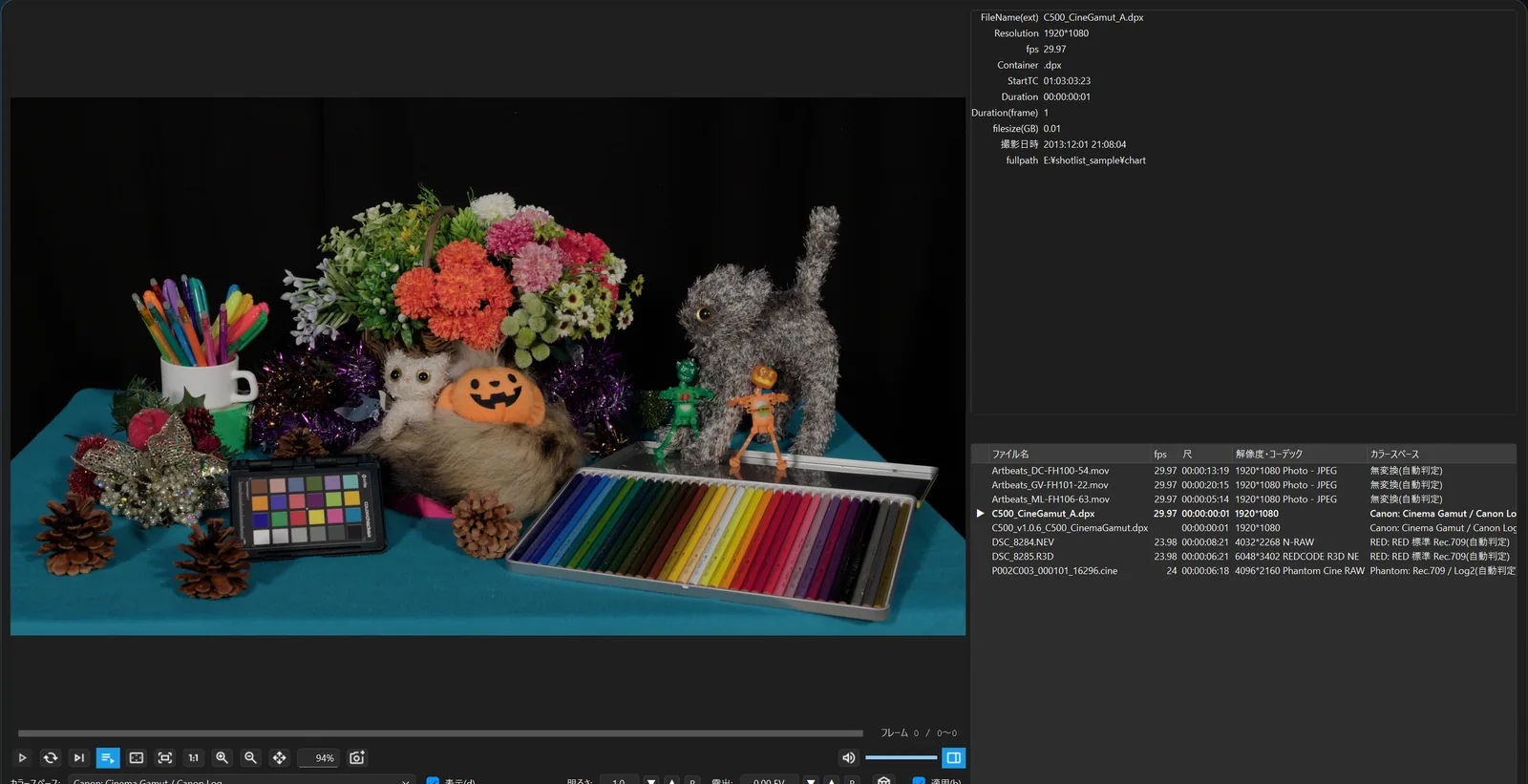
動画をダブルクリックするだけで、カメラ RAW も連番も、HDR・ACES の色ですぐ再生できます。
シンプルに使う Simple
ダブルクリックで開く
動画を右クリック →「プログラムから開く」(Mac は「このアプリケーションで開く」)→ ShotPlayer。拡張子を関連付ければ、ダブルクリックで再生します。ドラッグ&ドロップでも開けます。
同じフォルダの素材も自動で
左下の「設定」で「同じフォルダのファイルを全てプレイリストに登録」を選ぶと、1 本開くだけで同じフォルダの素材がまとめてプレイリストに入り、開いたファイルに移ります。重複素材は追加しません。
連番は 1 クリップに
DPX・EXR・DNG・ARI などの連番は、1 枚を開くと連番全体を 1 クリップとして開きます。動画と同じように再生・コマ送りできます。
プレイリストと RAPID PLAY
いくつも開くと、1 つのウィンドウのプレイリストにまとまります。RAPID PLAY をオンにすると、↑ ↓ で選ぶだけで次々と再生が切り替わります。プレイリストのループ再生もできます。
ウィンドウを素材に合わせる
開いたクリップにウィンドウを合わせます(1:1 / 1/2 / 1/4 / 1/8)。Ctrl+1 で原寸、Ctrl+= / Ctrl+- で 1 段ずつ大きく・小さくできます。
ウィンドウを増やして見比べる
「MENU」の「新規ウィンドウ」(Ctrl+N)で、同じ大きさの ShotPlayer をもう 1 つ開いて並べられます。「新規ウィンドウ(プレイリストを維持)」(Ctrl+Shift+N)なら、いまのプレイリストを同じ並びのまま、カラースペースの指定ごと新しいウィンドウに引き継ぎます。Mac は Ctrl の代わりに ⌘。
プロの素材をそのままの色で Display
- HDR 表示Windows の HDR モードのディスプレイと Mac の HDR(XDR / EDR)ディスプレイで、ACES 2.0 の HDR(1000 nits)の出力変換のまま再生。Shift+D で HDR と SDR の見え方を切り替えて見比べられます。ファイルに HDR のメタデータが無くても、適切なカラースペースを設定するだけで、対応モニターですぐに HDR を確認できます。RAW・Log 素材のダイナミックレンジや、露出の調整で素材のラチチュードも確かめられます。
- VFX 向けレビュー機能ACES 1.3 / 2.0 両対応。ACES ODT の ON・OFF、シーンリニアベースの正確な露出補正、RGC(Reference Gamut Compression)の ON・OFF が可能です。手動でカラースペースを設定できるので、メタデータが無い素材でも正確な ACES のルックを確認できます。
- カメラ RAW と連番R3D・ARRIRAW・BRAW・ProRes RAW などのカメラ RAW を各社の SDK で、DPX・EXR などの連番を 1 クリップとして再生します。MP4・MOV ももちろん再生できます(対応形式)。
- 撮影メタデータを手軽に確認Tab キーで開く右のペインで、カメラ・レンズ・色空間などのメタデータを手早く確認できます。
- 拡大・パン・表示サイズを自由に再生中でも自由に拡大(ホイール / + -)・パン移動(右 / 中ドラッグ)が可能。フルスクリーン、Fit、ピクセル等倍などをショートカットキーで切り替えられます。
- いまのコマを画像で保存・コピーカメラのボタンで、表示中のコマを原寸の PNG / JPG に保存できます。色は画面の見た目のまま。範囲をドラッグして切り抜くこともできます。再生中に押すと、止めてそのコマを保存します。Ctrl+C(Mac は ⌘C)なら、いまのコマをそのままクリップボードにコピーできます。
- Windows・Mac 両対応Windows でも、業務用の動画ファイル(高ビットレートの ProRes・RAW・連番)を手軽に見られるようになりました! ShotPlayer には、とくに Windows での動画プレーヤーの理想を詰め込みました。「必要なものは自分たちで作る」の精神から生まれた機能です。
ShotList と行き来 With ShotList
- ShotList から開くShotList2 のメニュー「ファイル」→「全てのリストを ShotPlayer で開く」「絞り込み結果を ShotPlayer で開く」。ShotList で見えている順番のまま渡します。
- プレイリストから ShotList を作る「ShotList を作成」で、プレイリストの素材から ShotList のリストを作ります。カラースペース・デスクイーズ・回転の指定も引き継ぎます。プレイリストは ShotList に取り込んで保存できます。
ショートカット Shortcuts
| 操作 | Windows | Mac |
|---|---|---|
| 再生 / 停止 | Space | Space |
| 1 コマ戻る / 進む | ← / → | ← / → |
| 10 秒(連番は 10 コマ)戻る / 進む | Shift+← / Shift+→ | ⇧← / ⇧→ |
| 前 / 次のクリップ | Ctrl+← / Ctrl+→ / < / > / PageUp / PageDown | ⌘← / ⌘→ / < / > / PageUp / PageDown |
| ミュート | M | M |
| ループ | L | L |
| 次のクリップへ自動で進む | N | N |
| 操作 | Windows | Mac |
|---|---|---|
| プレイリストの表示 / 非表示 | P | P |
| プレイリストの前 / 次(RAPID PLAY が ON なら切り替えて再生) | ↑ / ↓ | ↑ / ↓ |
| 選んだ行に切り替える(プレイリストの中) | Space | Space |
| 選んだ行をプレイリストから外す(ファイルは消さない・プレイリストの中) | Delete / Backspace | delete |
| プレイリストのループ(プレイリストの中) | L | L |
| プレイリストを隠す(プレイリストの中) | Esc | Esc |
| 操作 | Windows | Mac |
|---|---|---|
| フルスクリーン(拡大中は全体に合わせる) | F | F |
| フルスクリーンの切り替え | 左ダブルクリック | ダブルクリック |
| 1:1(原寸) | H | H |
| 1 段拡大 / 縮小 | + / - | + / - |
| 拡大 / 縮小(カーソルの位置を中心に) | ホイール | ホイール |
| 全体に合わせる | 右ダブルクリック | 右ダブルクリック |
| 拡大中の移動(PAN) | 右 / 中ドラッグ / Space+左ドラッグ | 右 / 中ドラッグ / Space+ドラッグ |
| いまのコマを画像でクリップボードにコピー | Ctrl+C | ⌘C |
| フルスクリーンでメタデータを重ねて表示 | I | I |
| PAN の解除 → 全体に合わせる → フルスクリーンから戻る → 閉じる(1 つずつ) | Esc | Esc |
| 右側のペインの開閉 | Tab | Tab |
| 操作 | Windows | Mac |
|---|---|---|
| 色空間の表示 ON / OFF(無変換と見比べる) | D | D |
| HDR ⇄ SDR の見え方 | Shift+D | ⇧D |
| ACES Reference Gamut Compression(ACES モード時に有効) | Alt+D | ⌥D |
| 明るさ・露出をバイパス | B | B |
| 明るさ | Shift+↑ / Shift+↓ | ⇧↑ / ⇧↓ |
| 明るさを戻す | R | R |
| 露出(1/3 EV ずつ) | Alt+↑ / Alt+↓ | ⌥↑ / ⌥↓ |
| 露出を戻す | Alt+R | ⌥R |
| 操作 | Windows | Mac |
|---|---|---|
| 新しいウィンドウ(見比べ用) | Ctrl+N | ⌘N |
| プレイリストを引き継いで新しいウィンドウ | Ctrl+Shift+N | ⌘⇧N |
| ウィンドウを閉じる | Ctrl+W | ⌘W |
| ウィンドウを原寸(1:1)に | Ctrl+1 | ⌘1 |
| ウィンドウを 1 段大きく / 小さく | Ctrl+= / Ctrl+- | ⌘= / ⌘- |
| 画面いっぱい(操作パネルあり) | Ctrl+0 | ⌘0 |
Mac の ⌘ は Command、⌥ は Option、⇧ は Shift です。文字の入力欄にいるときは、キーは入力に使われます。
マニュアル: ShotPlayer ・ Review BOX と Review プレイヤー ・ 色と HDR ・ ショートカット一覧