マニュアル › 基本ライセンスの機能
Review BOX と Review プレイヤー
Review BOX
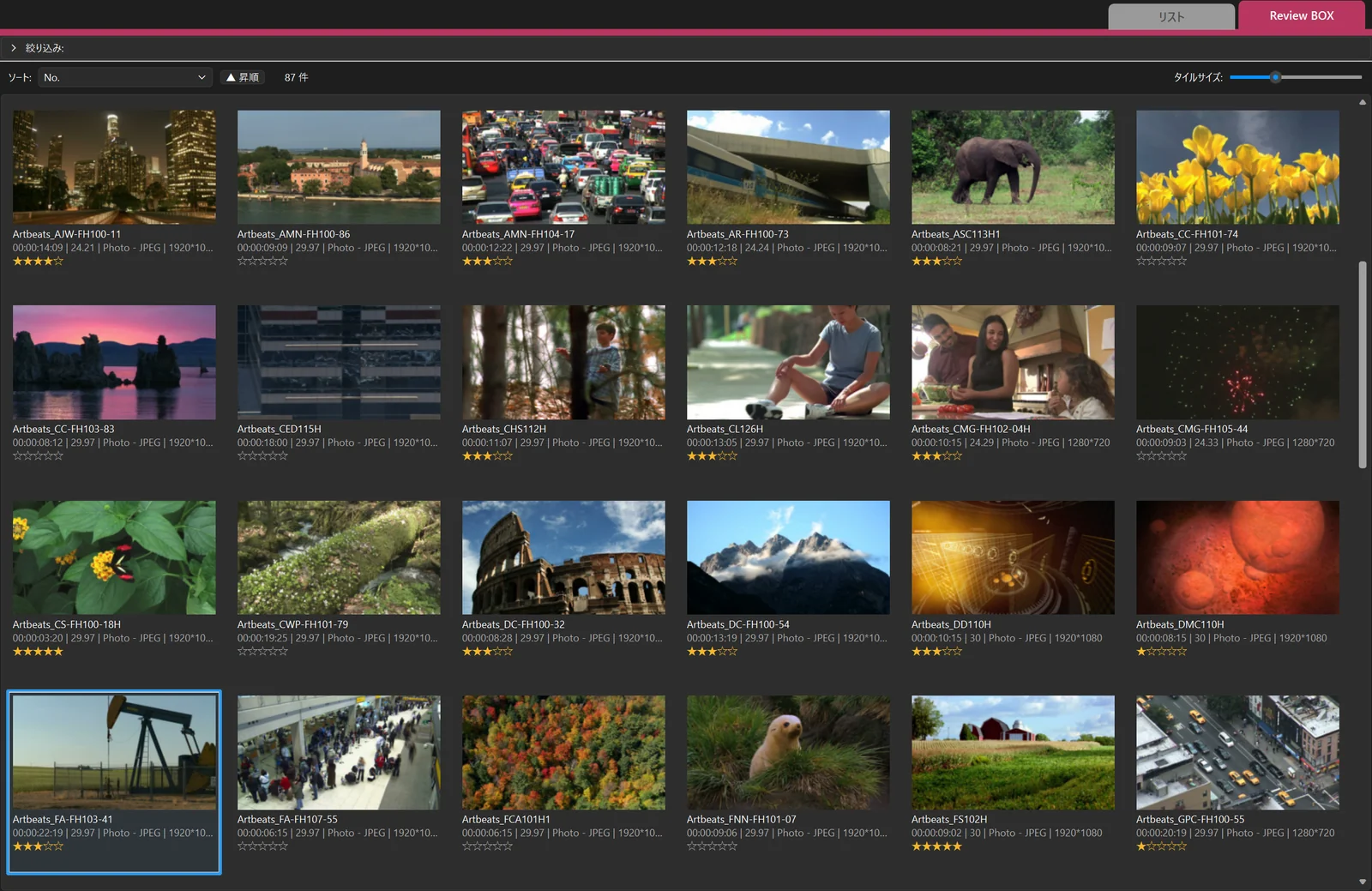
素材をタイルで並べて、絵で見比べながら★を付けていく画面です。
開き方
表の上のタブ「Review BOX」を押します(Tab か Ctrl+2 でも切り替わります)。リストで選んでいた行は、選んだまま表示されます。
タイル
タイルには、サムネイル・ファイル名・「尺 | fps | コーデック | 解像度」・★・コメントの 1 行目が出ます。
- 大きさ: 「タイルサイズ:」のスライダー(120〜480)か、Ctrl+マウスホイールで変えます。
- 並べ替え: 「ソート:」で列を選び、「▲ 昇順 / ▼ 降順」を選びます(リストの並べ替えとは別です)。
- 選ぶ: クリック。Shift / Ctrl+クリックやドラッグで複数選べます。
マウスオーバーでコマを確認
タイルの絵の上でマウスを左右に動かすと、その位置のコマが表示されます。開かずに中身をざっと確かめられます。マウスが外れると元のサムネイルに戻ります(サムネイルは変わりません)。
★を付ける
タイルを選んで 1〜5 を押します。0 で外します。リストの Rating の列と同じ値で、xlsx には「★★★☆☆」の形で出ます。
そのほかのキー
| キー | 動き |
|---|---|
| Space / Enter / ダブルクリック | Review プレイヤーで開く |
| Ctrl+C | 素材をファイルとしてコピー(エクスプローラー / Finder に貼るとコピーされます) |
2 つ以上選んで開くと、選んだ素材だけを順に見られます。
PRODUCTION Ctrl+Shift+C(Nuke 用のコピー)・Ctrl+D / Ctrl+Shift+D(DaVinci Resolve へ送信)は Production アドオンの機能です。
Review プレイヤー
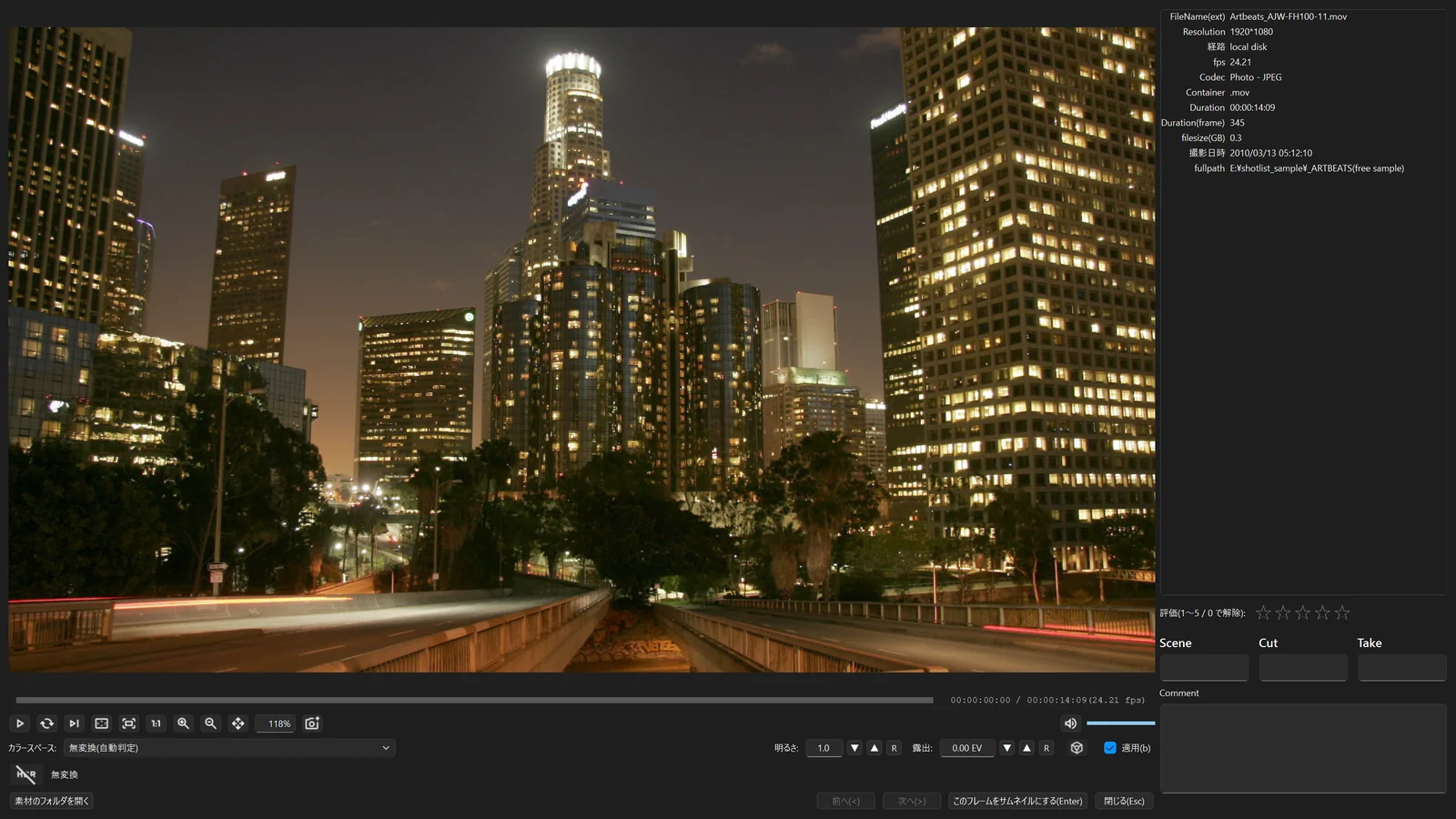
素材を実際の速さで、音声付きで再生する画面です。Review BOX のタイルか、リストの行から開きます。
画面
- 映像と TC: 映像の下に、素材の TC が出ます。
- 操作の行: 再生 / 一時停止・ループ・次のクリップを続けて再生・フルスクリーン・全体に合わせる・1:1・拡大 / 縮小・PAN・倍率・コマの画像保存・音量。
- 色の行: 「カラースペース:」「表示(d)」「明るさ:」「露出:」「適用(b)」と HDR のボタン(色と HDR)。
- 右側: メタデータの一覧、「評価(1〜5 / 0 で解除):」、Scene / Cut / Take、Comment。書いた内容はリストにも入ります。
- 下のボタン: 「素材のフォルダを開く」「前へ(<)」「次へ(>)」「このフレームをサムネイルにする(Enter)」「閉じる(Esc)」。
再生
| キー | 動き |
|---|---|
| Space | 再生 / 一時停止 |
| ← / → | 1 コマ戻る / 進む |
| Shift+← / → | 10 秒(連番は 10 コマ)戻る / 進む |
| < / >、Ctrl+← / → | 前 / 次のクリップ |
| L | ループ |
| N | 次のクリップを続けて再生(ループとは同時に使えません) |
| M | ミュート |
| Enter | いまのコマをサムネイルにする |
- 再生中に「前へ / 次へ」を押すと、移った先でも再生を続けます。
- 動画(MOV / MP4 / MXF / AVI)は音声も鳴ります。
- ループ・続けて再生・ミュートの状態は、
.shotlistに保存されます。
ロケート(ドラッグで送る)
映像を左右にドラッグすると、位置を送れます。映像の横幅いっぱいのドラッグで、クリップの頭から終わりまでです。再生中なら、離すと再生に戻ります。
フルスクリーン
F・映像の左ダブルクリック・ボタンで、映像だけを画面いっぱいに出します。Esc で戻ります。フルスクリーンの間は I でメタデータを映像の右に重ねて出せます。
拡大・PAN・1:1
| 操作 | 動き |
|---|---|
| マウスホイール・+ / - | 拡大 / 縮小(マウスの位置が中心・最大 8 倍) |
| H | 1:1(画面の 1 画素 = 素材の 1 画素) |
| F・右ダブルクリック | 拡大中なら全体に合わせる |
| Space+左ドラッグ・中ボタン / 右ボタンのドラッグ | PAN(見る場所を動かす) |
| 倍率の欄 | 数字を入れて Enter(100 = 原寸) |
再生中に拡大すると粗く見えることがあります。止めると原寸で読み直します。
コマを画像で保存
カメラのボタンで、いまのコマを PNG / JPG で保存します。「範囲を切り抜く」で一部だけを保存することもできます。見たままの色で保存します(HDR の表示中は保存できません)。