マニュアル › 基本ライセンスの機能
ShotPlayer
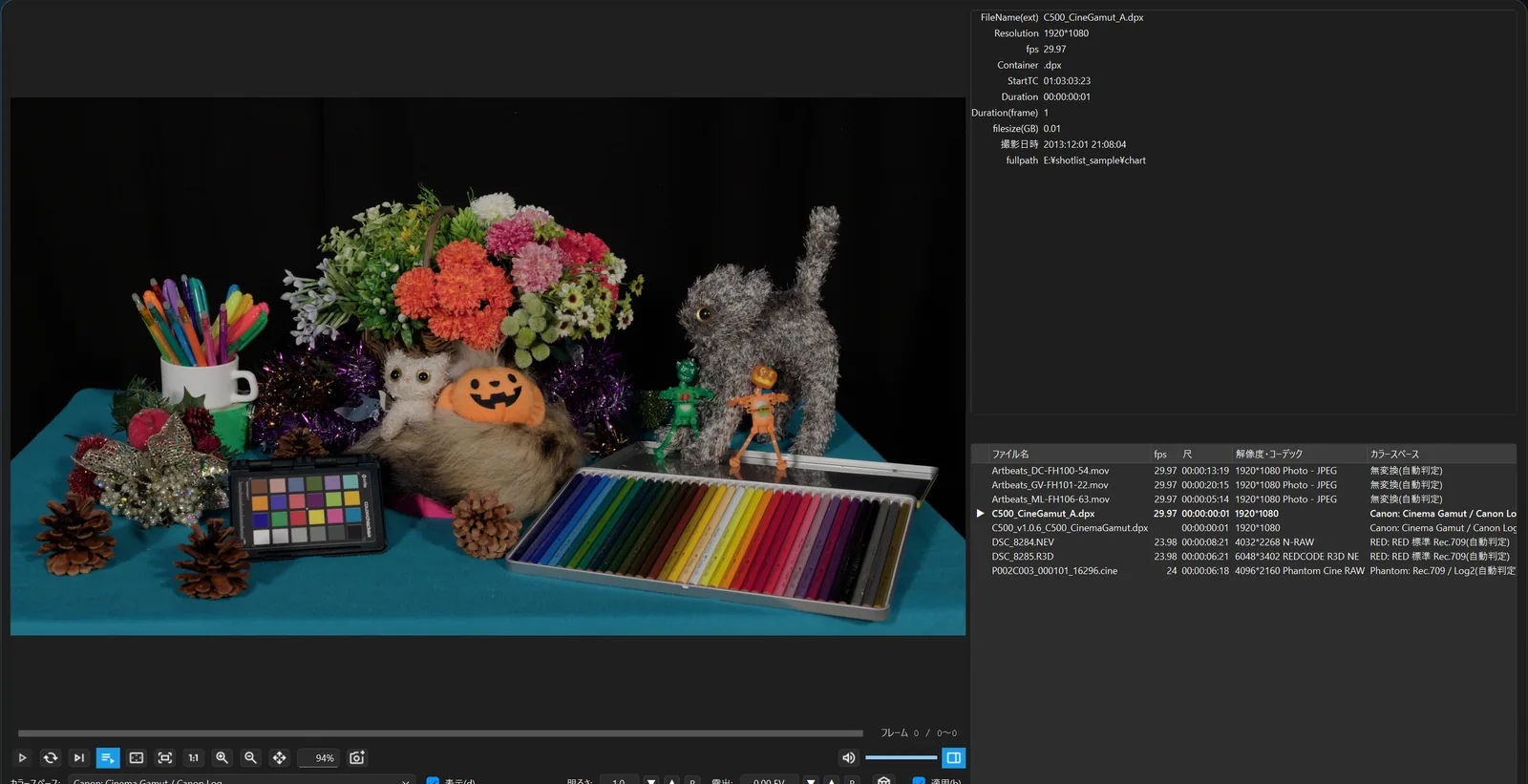
ShotPlayer は、ShotList2 に付いてくる単体のプレイヤーです。カメラ RAW を含む素材を、ShotList を開かずにすぐ再生できます。再生の画面と操作は Review プレイヤー と同じです(★・コメント・サムネイルの差し替えはありません)。
開き方
- 動画のファイルを右クリック →「プログラムから開く」(Mac は「このアプリケーションで開く」)→ ShotPlayer。
- スタートメニュー(Mac は Launchpad / Spotlight)の ShotPlayer で空のウィンドウを開き、素材をドラッグ&ドロップします。
- ShotList2 のメニュー「ファイル」→「新規 ShotPlayer」「全てのリストを ShotPlayer で開く」「絞り込み結果を ShotPlayer で開く」。ShotList で見えている順番のまま渡します。
DPX・EXR・DNG・ARI の 1 枚を開くと、その連番全体を 1 つのクリップとして開きます。
ShotPlayer は、動画の既定のアプリを勝手に変えません。ダブルクリックで ShotPlayer を開きたいときは、Windows の「既定のアプリ」で選んでください。
いくつものファイルを一度に開くと、1 つのウィンドウにまとまり、プレイリストの末尾に名前順で足されます。
プレイリスト
「プレイリスト(P)」のボタンか P で開閉します。2 本以上あるときは自動で開きます。
| 操作 | 動き |
|---|---|
| クリック / ↑ ↓ | 選ぶ(RAPID PLAY がオンなら、切り替えてすぐ再生) |
| ダブルクリック / Space | その素材に切り替える |
| ドラッグ | 並べ替え。ファイルを落とすと追加 |
| Delete / 「除去(Del)」 | プレイリストから外す(ファイルは消しません) |
| L / 「プレイリストのループ」 | 最後まで来たら先頭から |
| 右クリック | カラースペースの指定・頭出し・フォルダを開く・除去 |
RAPID PLAY をオンにすると、選んだだけで次々と再生が切り替わります。素材をどんどん見ていくときに便利です。
ShotList を作る
「ShotList を作成」(または「MENU」→「プレイリストを元に ShotList を作成」)で、プレイリストの素材から ShotList のリストを作ります。カラースペース・デスクイーズ・回転の指定も引き継ぎます。
「MENU」→「ShotList を起動して読み込む(このクリップのフォルダ)」では、いまの素材のフォルダごと読み込みます。
「MENU」と「設定」
- 「MENU」: 新規ウィンドウ(Ctrl+N)・新規ウィンドウ(プレイリストを維持)・アナモフィック(デスクイーズ)・回転・表示サイズ
- 「設定」: ファイルをダブルクリックした場合に「自動再生」か「再生せずに開く」/ 開いたファイルだけをプレイリストに入れるか、同じフォルダのファイルを全部入れるか /「開いたクリップにウィンドウを合わせる(1:1 / 1/2 / 1/4 / 1/8)」/「レイアウトをリセットする」
ShotPlayer のキー
| キー | 動き |
|---|---|
| P | プレイリストの開閉 |
| Tab | 右側のペインの開閉 |
| ↑ / ↓ | プレイリストの前 / 次 |
| Shift+↑ / ↓ | 明るさ |
| Alt+↑ / ↓ | 露出 |
| Ctrl+W | ウィンドウを閉じる |
| Ctrl+1 | ウィンドウを原寸に |
| Ctrl+= / Ctrl+- | ウィンドウを 1 段大きく / 小さく |
| Ctrl+0 | 画面いっぱい(もう一度で戻る) |
再生・拡大・色のキーは Review プレイヤー と同じです。Mac では Ctrl を ⌘、Alt を Option に読み替えてください。