マニュアル › 基本ライセンスの機能
書き出し(Excel・画像)
リストは、ウィンドウの右下のボタンで xlsx(Excel のファイル)か JPEG の画像に書き出せます。書き出しは基本ライセンスの機能です。
書き出しのボタン
ウィンドウの右下に、左から次の 4 つが並びます。行が 1 つ以上あるときだけ押せます。
| ボタン | 使いどころ |
|---|---|
| 「xlsx出力」 | エクセルモード。画像をセルの中に埋め込みます。並べ替えても画像が行と一緒に動きます。開くには Excel 365(2023 年以降)が必要です。古い Excel では画像の所が #VALUE! になります |
| 「xlsx出力(互換モード)」 | 互換モード。画像をセルの上に浮かせて置きます。古い Excel やほかの表計算のソフト・ビューアでも見られます。並べ替えると画像は動きません |
| 「xlsx出力(スプシ埋め込み)」 | Google スプレッドシート用。Google ドライブに上げてスプレッドシートで開くと、画像がセルの中に入ります(下) |
| 「画像書き出し」 | サムネイルを JPEG のファイルとして書き出します(下) |
書き出しの流れ
- 書き出したいボタンを押します。
- 「No.」に重複があると確認が出ます。「はい(再割当てする)」で 1 から振り直してから書き出すか、「再割当てせずに書き出す」を選びます。
- 絞り込みをしているときは、「リストの全てを書き出す」か「絞り込み状態で書き出す」かを選びます。
- 保存先を選びます。はじめは前回の書き出し先(無ければ「ドキュメント」)が開きます。
- ファイルが 2 冊以上に分かれるときは、冊数の確認が出ます。
- 終わると「フォルダで表示」で書き出した場所を開けます。
書き出しの途中は、押したボタンが「キャンセル」に変わります。キャンセルすると、書きかけのファイルは残りません。
既定のファイル名は <読み込んだフォルダの名前>_[Excel専用形式].xlsx です(互換モードは [Excel互換形式]、スプシ埋め込みは [Spreadsheet用])。絞り込んだ行だけを書き出すと、末尾に _[filtered] が付きます。
xlsx の中身
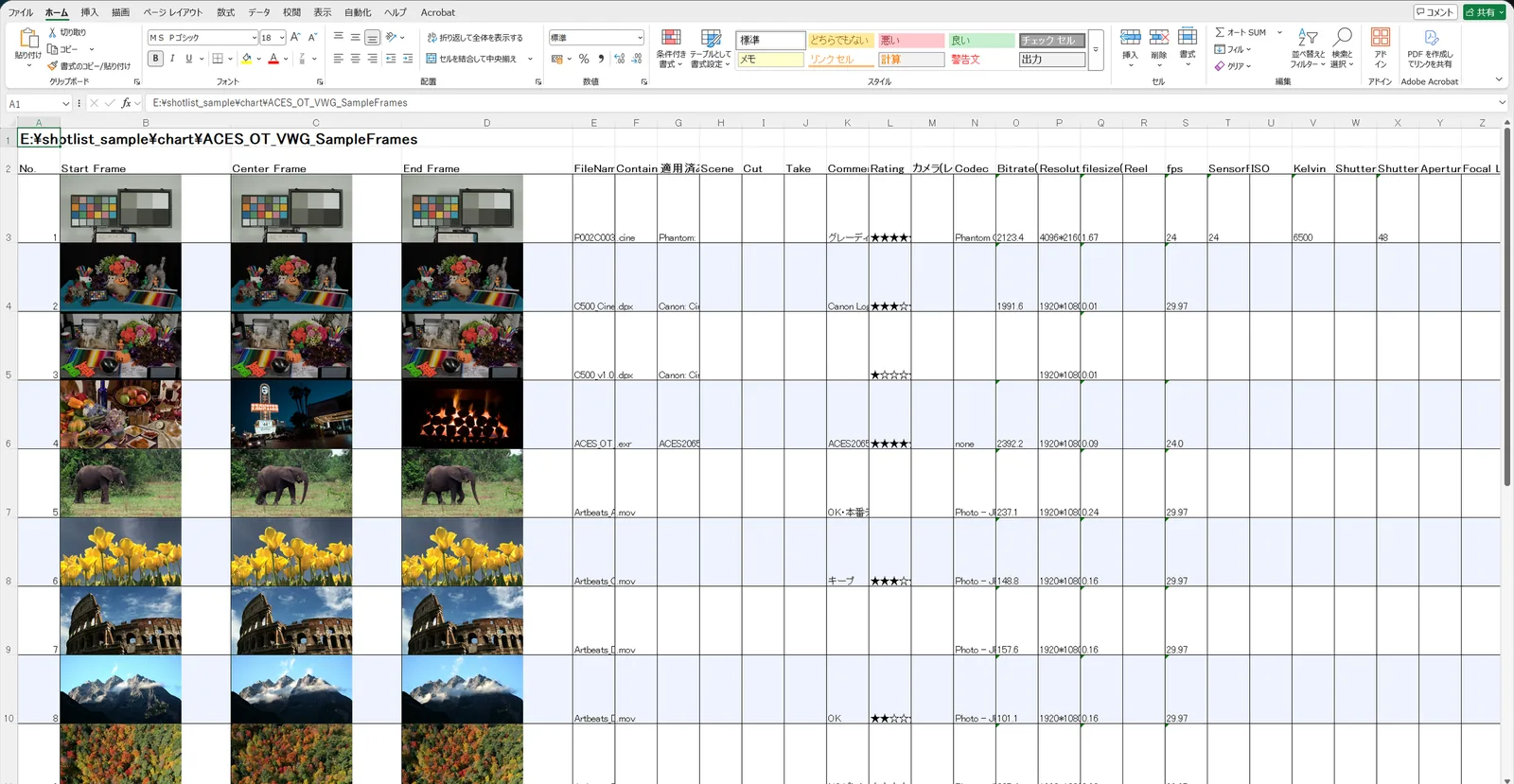
- 1 行目は読み込んだフォルダのパス、2 行目が列の見出し、3 行目から素材が 1 行ずつ並びます。
- 行は 1 行おきに薄い色が付きます。
- 行の高さは全部の行で同じで、いちばん高いサムネイルに合わせます。
- 列の並びと表示は、アプリのリストと同じです(リストの編集)。
- 文字の大きさは、設定の「リストの文字サイズ」に合わせます。
サムネイルの大きさ
設定 →「サムネイル」で決めます。既定は「モード2: 横幅のみ指定」です。
- 画像の横幅は 720px で、セルは 176 × 99 の大きさで並びます。
- Excel で拡大しても細かく見えます。
- 横幅を大きくすると、ファイルが重くなります。
ファイルの分割
行が多いと xlsx が重くなり、Web 版の Excel や Google スプレッドシートで開けないことがあります。そのため、設定 →「リスト書き出し設定」で 3 つのモードごとに分け方を決められます。
| 「分割モード」 | 動き |
|---|---|
| 分割なし(1 シート) | 1 冊の 1 シートにすべて入れます |
| シート分割 | 指定の行数ごとにシートを分けます |
| ブック分割(行数で分割) | 指定の行数ごとに別のファイルに分けます |
| ブック分割(指定のサイズで分割) | ファイルが指定の大きさを超えないように分けます |
既定は 3 つのモードとも「ブック分割(指定のサイズで分割)」で、大きさは 90MB です。Excel・Google スプレッドシートを Web ブラウザで開くときの上限(100MB)に収めるためです。
- 分けたファイルは
<名前>_<最初の行>_<最後の行>.xlsx(例_1_100)という名前になります。 - 1 冊に収まるときは、元の名前のままです。
- サイズで分けるときの冊数は見積もりなので、実際は 1 冊増えることがあります。
アイキャッチ画像(ロゴ)
xlsx の左上に、会社のロゴなどの画像を入れられます。
- 設定 →「リスト書き出し設定」→「アイキャッチ画像」の「参照...」で画像を選びます。
- 外すときは「クリア」を押します。
画像は長い辺 500px 以下に縮めて入ります。ファイルを分けたときは、どの冊にも入ります。
Google スプレッドシートで開く
ShotList2 から Google スプレッドシートへ直接は送りません。次の手順で開きます。
- 「xlsx出力(スプシ埋め込み)」で xlsx を書き出します。
- その xlsx を Google ドライブにアップロードします。
- Google スプレッドシートで開くと、サムネイルがセルの中の画像になります。
アイキャッチ画像だけは、セルの上に浮いた画像のままになります。
画像の書き出し
「画像書き出し」は、サムネイルを JPEG のファイルにして 1 つのフォルダにまとめます。
- 「画像書き出し」を押します。
- 保存先のフォルダを選びます。その中に
shotlist_年.月日.時分のフォルダができます。 - 終わると「画像を書き出しました(○ 枚)」と出ます。
- ファイル名は
<No.>_<元のファイル名>.jpgです(例001_A001C003.jpg)。 - 書き出すのは、リストに表示しているサムネイルの列です。頭(Start)と終わり(End)のサムネイルは、ファイル名の末尾に
_S/_Eが付きます。 - 音声だけのファイルなど、画像の無い行は飛ばします。
チェックサムの列
素材のファイルが壊れていないかを確かめるためのハッシュ値を、列として書き出せます。既定ではどれも表示していません。
| 列の名前 | 方式 |
|---|---|
| checksum(XXH64BE) | xxHash64。推奨(ASC MHL と互換) |
| checksum(XXH3-64) | XXH3。いちばん速い |
| checksum(MD5) | MD5。広く使われているが遅い |
- 設定 →「列」でチェックサムの列を表示にします。列のプリセット「Cinema Camera - サムネイルセンター+XXH64BE」を選んでも入ります。
- 計算は読み込みのときに行います。すでにあるリストに足したときは「サムネイル以外を再取得」を押します。ファイルを全部読むので時間がかかります。
連番の素材は先頭の 1 枚だけを計算します。複数のファイルに分かれて記録された R3D は計算しません。