マニュアル › はじめに
最初のリストを作る
ShotList2 の基本の流れは「読み込む → 整える → 書き出す」の 3 つです。ここでは最初のリストを作って Excel に書き出すまでを通して説明します。
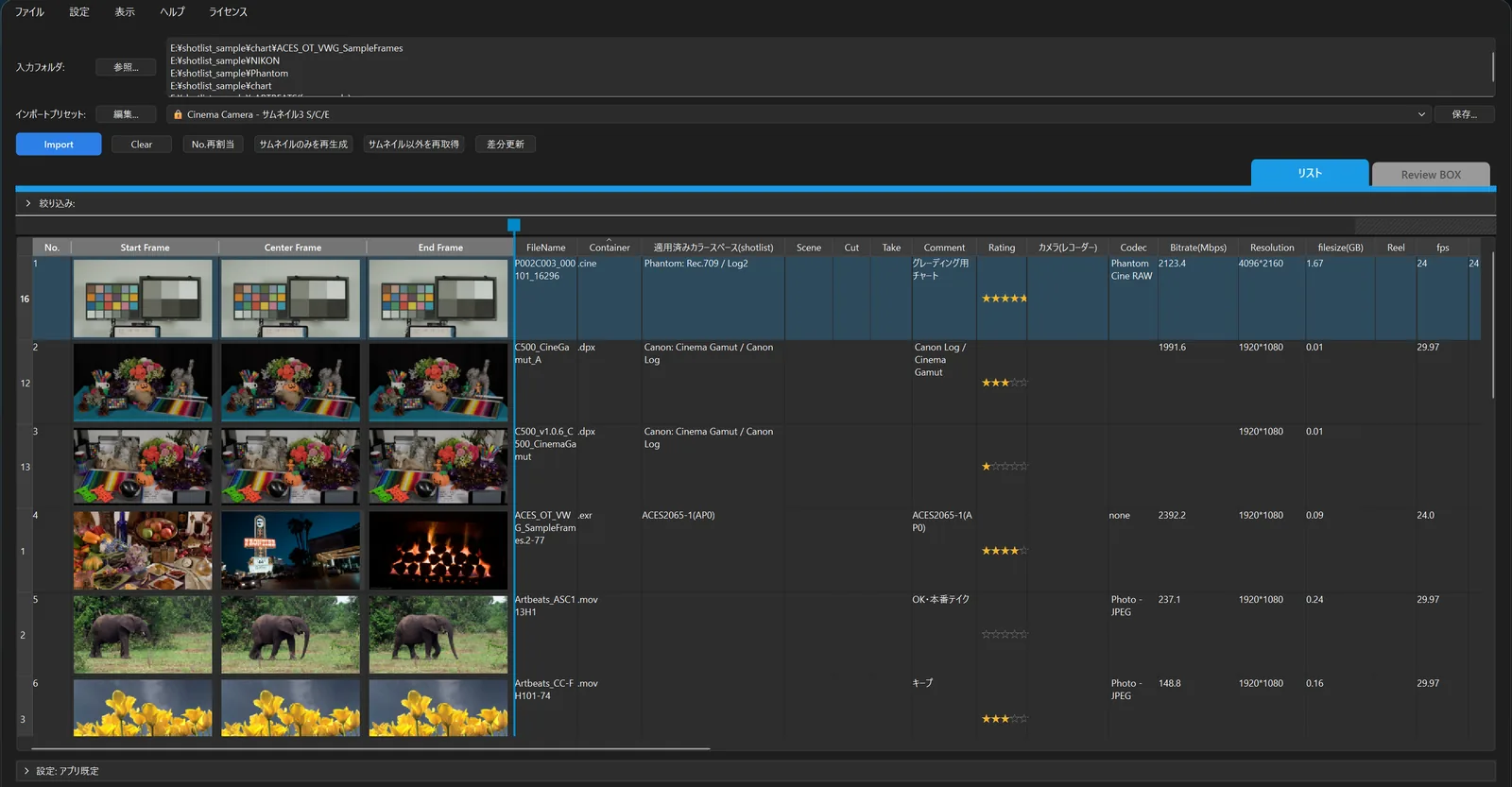
1. 素材を読み込む
素材のフォルダを ShotList2 のウィンドウにドラッグ&ドロップします。すぐに読み込みが始まります。
- フォルダは中のフォルダまでたどって、素材を 1 行ずつ並べます。
- 連番の静止画(DPX・EXR など)は 1 行にまとまります。
- 「参照...」でフォルダを選んで「Import」を押しても読み込めます。
読み込みが終わると、下に「インポート完了: ○ 件」と出ます。くわしくは 読み込み をご覧ください。
はじめて使うときは、メニュー「設定」→「設定...」→「一般設定」の「設定ウィザードを起動…」で、静止画・連番・カメラ RAW の色の扱いを 4 つの質問で決められます(設定)。
2. リストを整える
- 並べ替え: 列の見出しをクリックします。
- サムネイルのコマを変える: サムネイルをダブルクリックしてプレビューを開き、目的のコマで「このフレームをサムネイルにする(Enter)」を押します。
- コメントと ★: Comment の列に書き込み、Rating の列の星をクリックします。
- No. を振り直す: 並べ替えた後に「No.再割当」を押すと、いまの並びで 1 から振り直します。
- 列を出し入れする: 列の見出しを右クリックします。
くわしくは リストの編集 をご覧ください。
3. Excel に書き出す
右下の「xlsx出力」を押し、保存先を選びます。サムネイルがセルに入った xlsx ができます。
- 古い Excel やほかのソフトで開くなら「xlsx出力(互換モード)」を使います。
- Google スプレッドシートで開くなら「xlsx出力(スプシ埋め込み)」を使います。
くわしくは 書き出し をご覧ください。
4. 保存しておく
メニュー「ファイル」→「プロジェクトを保存」(Ctrl+S)で .shotlist に保存すると、後から同じ状態で開き直せます(.shotlist ファイル)。